


Wi-Fiが遅い原因と確かめる順番|回線・ルーター・端末
Wi-Fiが遅いときの原因は、大きく分けて「家の外の回線」「家の中のルーターと電波」「スマホやパソコンなどの端末」の3つのどこかにあります。やみくもに設定を変えるより、「どの端末でも遅いか」「場所で変わるか」「時間帯で変わるか」「ケーブルでつないでも遅いか」の順に確かめると、原因を絞り込みやすくなります。多くの場合は、機器の再起動、ルーターの置き場所の見直し、つなぐ周波数帯の切り替えで改善するかを試し、それでも変わらなければ契約先に相談する流れになります。この記事では、確かめる順番、症状から原因を絞る表、周波数帯の違い、注意点、よくある失敗を、総務省やAppleなどの公式の資料をもとにまとめます。
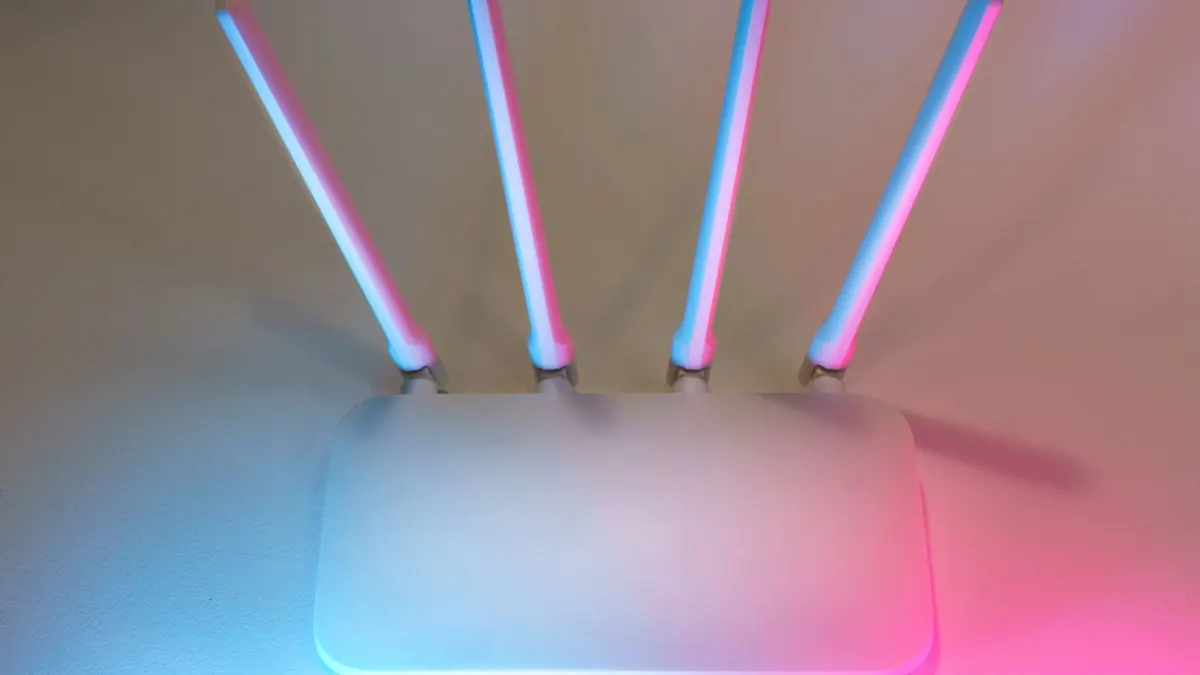
Wi-Fiが遅いとき、原因はどこにありますか?
「Wi-Fiが遅い」と感じても、Wi-Fiの電波そのものが原因とは限りません。インターネットにつながるまでの道のりは、次の3つに分けて考えられます。
- 家の外の回線:光回線やモバイルの回線、プロバイダです。利用者が多い時間帯の混雑や、回線の機器の不調などが原因になります。
- 家の中のルーターと電波:ルーターからの距離、壁や床、家電の電波との干渉、つないでいる周波数帯、ルーターの設定や古さなどが原因になります。
- 端末:スマホやパソコンの設定、OSやアプリの状態、VPNやセキュリティのアプリなどが原因になります。
家の外の回線の速さは、契約の時点で決まった一定の速さが出るものではありません。光回線もモバイルの回線も、多くは「ベストエフォート型」のサービスで、広告などに書かれた速さは最高の値です。回線や電波を複数の利用者で分け合うため、速さが下がることもあります。家の中をいくら整えても、外の回線が混んでいれば速さは出にくくなります。回線の種類ごとの違いは、自宅のネット回線の選び方で紹介しています。
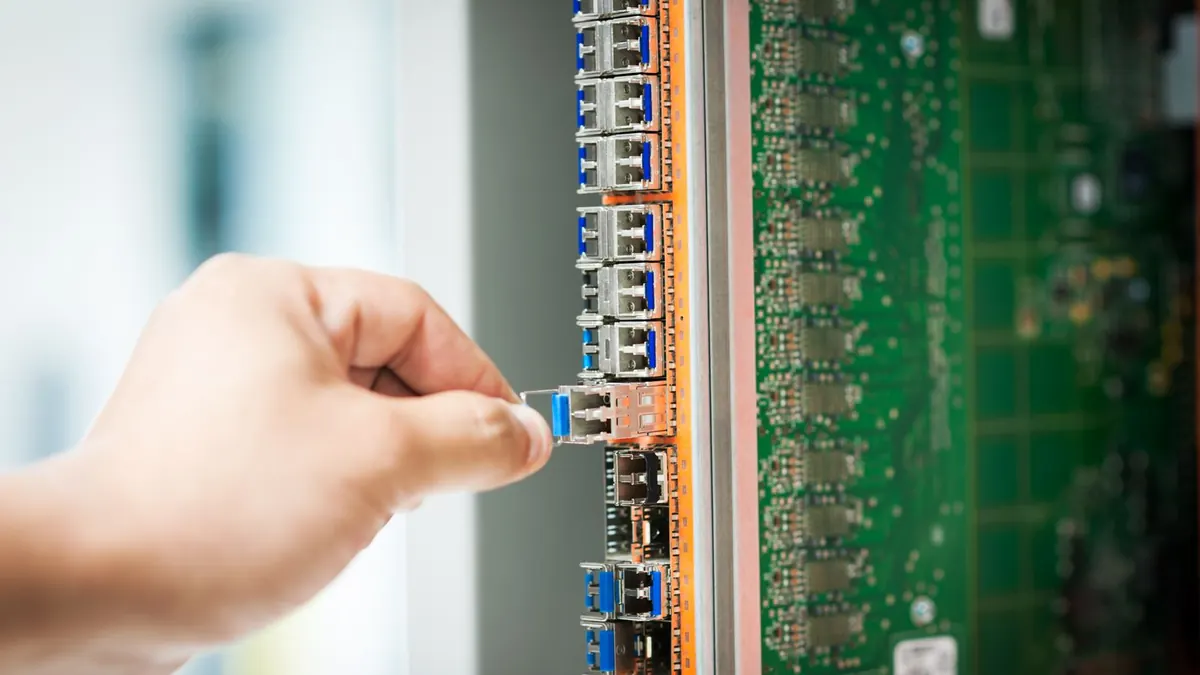
どんな順番で確かめればよいですか?
次の順に確かめると、原因が家の外か、家の中か、端末かを切り分けやすくなります。
- どの端末でも遅いかを見る:スマホだけが遅いのか、家族のスマホやパソコンも遅いのかを確かめます。1台だけなら、その端末に原因がある可能性が高くなります。
- 場所で変わるかを見る:ルーターのすぐ近くと、遅いと感じる部屋とで比べます。近くでは速いなら、家の中の電波の届き方に原因がありそうです。
- 時間帯で変わるかを見る:朝や昼と、夜や休日とで比べます。特定の時間帯だけ遅いなら、回線の混雑が考えられます。
- 速さを測って記録する:速さを測るサイトやアプリで、場所と時間帯を変えて何回か測り、結果を書き留めます。1回だけでは判断しにくいため、同じ条件で繰り返すのがこつです。
- ケーブルでつないで測る:パソコンをLANケーブルでルーターにつないで測れる場合は、試してみます。ケーブルでも遅いなら、Wi-Fiより回線の側に原因があると考えられます。
- 機器を再起動する:端末、ルーター、回線の機器(光回線の終端の装置やモデムなど)の電源を入れ直します。Appleも、Wi-Fiにつながらないときの対処として、ルーターやモデムの再起動を挙げています。順番や方法は、各機器の説明書で確かめましょう。
- ルーターの置き場所と設定を見直す:置き場所を変える、つなぐ周波数帯を変える、ルーターのファームウェアを更新するなどを試します。
- 契約先に相談する:ここまで試しても変わらない場合は、記録した速さと時間帯を伝えて、回線の会社やプロバイダに相談します。
速さを測るときに見る値
速さを測るサイトやアプリでは、主に次の値が表示されます。どの値が低いかで、困りごととのつながりが見えてきます。
- 下り(ダウンロード):受け取る速さです。動画を見る、サイトを開く、アプリを入れるときに関わります。
- 上り(アップロード):送る速さです。写真や動画を送る、ビデオ通話で自分の映像を送るときに関わります。
- 応答の速さ:通信の行き来にかかる時間で、短いほど反応がよくなります。オンラインのゲームやビデオ通話の遅れに関わります。
測った結果は、測る場所、時間帯、使った端末と一緒に記録しておくと、あとで比べたり、契約先に伝えたりするときに役立ちます。
端末だけが遅いときに試すこと
Appleは、iPhoneやiPadがWi-Fiにうまくつながらないときの対処として、Wi-Fiがオンで機内モードがオフかの確認、端末の再起動、VPNやセキュリティのソフトを一時的に外して試す、別の場所のWi-Fiで試す、ネットワーク設定のリセットなどを挙げています。ネットワーク設定をリセットすると、保存していたWi-Fiの設定も消えるため、パスワードを手元に用意してから行いましょう。
Androidでは、Googleの案内によると、クイック設定の「インターネット」からインターネット接続のリセットができるほか、保存したネットワークを削除してからつなぎ直す方法もあります(2026年11月時点)。項目の名前は、機種やOSの版によって違います。
症状と周波数帯で比べると?
症状から原因を絞る
| 症状 | 考えられる原因 | 試すこと |
|---|---|---|
| どの端末でも、どの部屋でも遅い | 回線やプロバイダの混雑、回線の機器やルーターの不調 | 機器の再起動、ケーブルでつないで測る、契約先に相談する |
| ルーターから離れた部屋だけ遅い | 距離、壁や床による電波の弱まり | ルーターの置き場所を変える、中継機などで電波の届く範囲を広げる |
| 1台の端末だけ遅い | 端末の設定、OSやアプリの状態、VPNやセキュリティのアプリ | 端末の再起動、OSの更新、Wi-Fiの設定を削除してつなぎ直す |
| 夜や休日など、時間帯によって遅い | 回線やプロバイダの混雑 | 時間帯を変えて測って記録する、契約先に相談する |
| 電子レンジを使うと遅くなる | 2.4GHz帯での電波の干渉 | 5GHz帯につなぐ、ルーターを電子レンジから離す |
| ホームルーターやモバイルWi-Fiルーターで遅い | 置き場所のモバイルの電波の状況、契約のデータ量の決まり | 置き場所を変える、契約のデータ量と使った量を確かめる |
周波数帯の違い
Wi-Fiは、2.4GHz帯、5GHz帯、6GHz帯の電波を使います。総務省によると、6GHz帯は2022年(令和4年)9月から使えるようになりました。周波数帯ごとの主な違いをまとめます。
| 周波数帯 | 主な特徴 | 気をつけること |
|---|---|---|
| 2.4GHz帯 | 多くのWi-Fi機器が使える。Bluetoothの機器も同じ周波数帯を使う | 電子レンジやコードレス電話などの家電、Bluetoothの機器の電波と干渉することがある |
| 5GHz帯 | 多くのWi-Fi機器が使え、2.4GHz帯の機器との干渉を避けられる | 5.3GHz帯と5.6GHz帯では、気象レーダーなどとの混信を防ぐDFSという機能が求められている。5.3GHz帯は屋外では使えない |
| 6GHz帯 | 新しく使えるようになった周波数帯 | ルーターと端末の両方が対応している必要がある。屋外では出力の小さい機器に限られる |
Appleは、ルーターが対応している周波数帯はすべて有効にし、どの周波数帯でも同じネットワーク名にすることを勧めています。こうすると、端末がそのときに合う周波数帯を選んでつなげます。また、2.4GHz帯では、ほかのWi-FiやBluetoothの機器との問題を避けるため、チャンネル幅を20MHzにすることを勧めています。
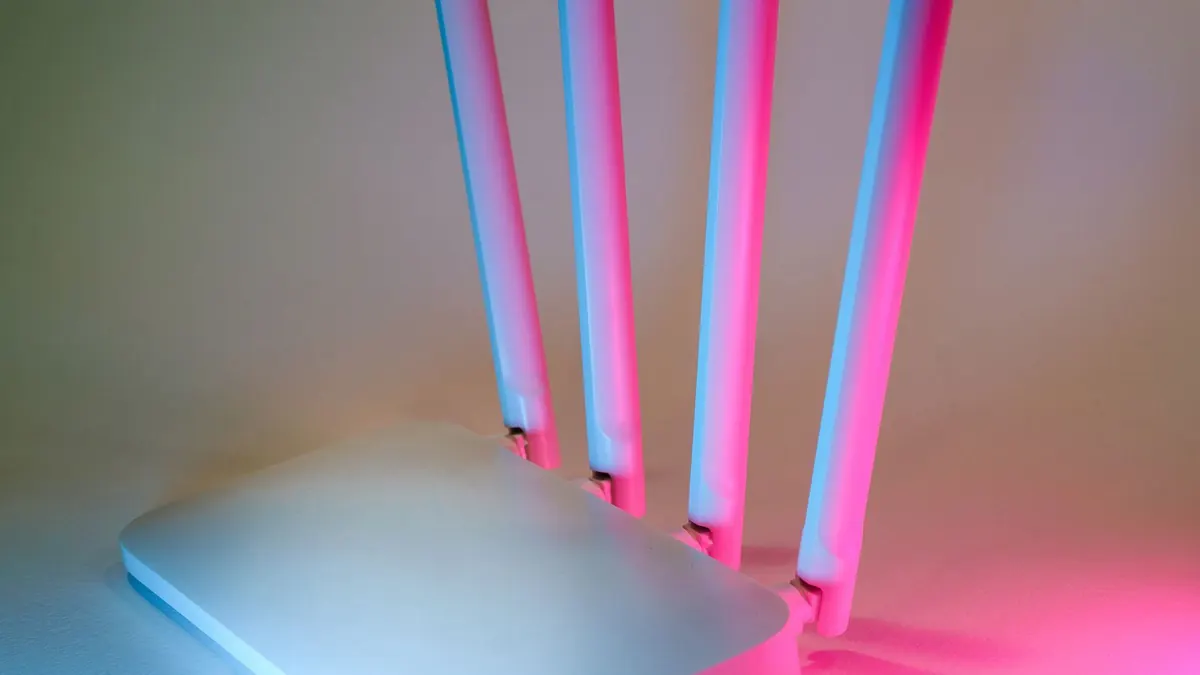
ルーターの置き場所や設定で、注意したいことは?
置き場所
Appleによると、電波の通しにくさは物によって違い、木やガラスは影響が小さく、水やれんがは中くらい、コンクリートは大きく、金属はさらに大きいとされています。また、電源のケーブル、電子レンジ、蛍光灯、ワイヤレスのビデオカメラ、コードレス電話なども、干渉の原因になりうると案内しています。次の点を見直しましょう。
- 床に直接置かず、家の中心に近い、周りが開けた場所に置く
- 金属の棚の中や、テレビなどの家電の裏に置かない
- 水槽や花瓶など、水の入った物の近くを避ける
- 電子レンジやコードレス電話から離す
つないでいる機器の数
Wi-Fiには、スマホやパソコンだけでなく、テレビ、ゲーム機、スマートスピーカー、防犯カメラなど、多くの機器がつながっていることがあります。同じ時間に動画の再生や大きなファイルの更新が重なると、家の中で回線を分け合うことになり、1台ごとの速さは下がります。遅いと感じたときは、ほかの機器が裏で更新をしていないかも確かめましょう。
機器が二重にルーターとして働いていないか
Appleは、アドレスを割り当てる機能(DHCP)やNATという機能は、ネットワークの中で1台のルーターだけが行うよう勧めています。回線の機器とWi-Fiルーターの両方がルーターとして働く「二重NAT」の状態になると、接続の問題が起きることがあります。Wi-Fiルーターを買い足したときなどは、説明書で接続の方法を確かめましょう。
速さと一緒に、安全も見直す
総務省は、家庭のWi-Fiを安全に使うための対策として、暗号化の方式にWPA2またはWPA3を選ぶこと、推測されにくいパスワードを設定すること、メーカーのサポートが続いているルーターを使うこと、ファームウェアを最新の状態に保つこと、ルーターの管理画面の安全を確かめることを挙げています。Appleも、ファームウェアの自動の更新を有効にするよう勧めています。パスワードが弱いと、知らない人に使われて速さに影響することも考えられます。
また、Appleは、ネットワーク名に「初期設定のままの名前」を使わず、ほかと区別できる名前にするよう勧めています。近所に同じ名前のネットワークがあると、端末が取り違えることがあるためです。
初期化やリセットの前に
ルーターを初期化すると、Wi-Fiの名前とパスワード、回線につなぐための設定などをやり直す必要が出ることがあります。回線の契約書類や、ルーターに付いていた設定の情報を手元に用意してから行いましょう。
よくある失敗は?
回線が原因なのに、端末を買い替える
スマホが古いから遅いと思って買い替えても、家の外の回線が混んでいれば速さは変わりません。まず、ほかの端末やケーブルでの速さと比べてから判断しましょう。
ルーターを見えない場所にしまい込む
見た目を気にして、ルーターを棚の奥や家具の裏、金属の箱の中に入れると、電波が弱くなります。置き場所を少し変えるだけで改善することがあります。
1回だけ測って判断する
速さは、時間帯や周りの使い方で変わります。1回だけ測った結果では、遅い原因が回線なのか、そのときだけの混雑なのか分かりません。場所と時間帯を変えて何回か測りましょう。
弱い別のWi-Fiにつながっている
以前につないだことのある別のWi-Fiや、近くの電波の弱いWi-Fiに自動でつながっていると、遅く感じます。端末のWi-Fiの画面で、今どのネットワークにつながっているかを確かめましょう。
古いルーターを使い続ける
メーカーのサポートやファームウェアの更新が終わったルーターは、安全の面でも心配があります。新しい端末の規格や周波数帯に対応していないと、端末の性能を生かせないこともあります。
Wi-Fiが遅いときのチェックリスト
- どの端末でも遅いか、1台だけかを確かめた
- ルーターの近くと離れた部屋とで比べた
- 時間帯を変えて速さを測り、記録した
- 可能ならケーブルでつないで測った
- 端末、ルーター、回線の機器を再起動した
- ルーターを床や棚の奥、金属や水の近くから移した
- 電子レンジなどの家電から離した
- 2.4GHz帯と5GHz帯の両方で試した
- 端末が正しいネットワークにつながっているか確かめた
- ルーターのファームウェアを更新した
- 暗号化の方式とパスワードを確かめた
- 改善しない場合に、記録を持って契約先に相談した
回線そのものの見直しを考えるときは、自宅のネット回線の選び方で、光回線・ホームルーター・モバイルWi-Fiルーターの違いを紹介しています。
よくある質問
2.4GHz帯と5GHz帯は、どちらにつなげばよいですか?
家電やBluetoothの機器との干渉が気になる場合は、5GHz帯を試してみましょう。どちらがよいかは、部屋の配置や端末によって変わります。ルーターが対応していれば、すべての周波数帯を有効にして同じネットワーク名にしておくと、端末が合う方を選んでつなげます。
夜だけ遅いのはなぜですか?
多くの人がインターネットを使う時間帯は、回線やプロバイダが混み合い、速さが下がることがあります。家の中の機器を見直しても変わらない場合は、時間帯ごとの速さの記録を持って、契約先に改善の方法がないかを相談しましょう。
ルーターは、いつ買い替えればよいですか?
決まった年数はありません。メーカーのサポートやファームウェアの更新が終わったとき、使いたい端末の規格や周波数帯に対応していないとき、置き場所や設定を見直しても改善しないときが、考える目安になります。
家が広くて、電波が届かない部屋があります。
まず、ルーターを家の中心に近い場所へ移せないかを考えます。それでも届かない場合は、電波を中継する機器や、複数の機器で家全体に電波を広げる仕組み(メッシュWi-Fi)を使う方法があります。中継する機器は、ルーターの電波が十分に届く場所に置くことが大切です。
スカイウォークスの店舗運営のページでは、メガドンキホーテ金沢ラパーク店にあるスカイモバイルが、ネット環境のご相談や携帯電話に関わる料金の見直しをご案内していることを紹介しています。当社へのお問い合わせは、お問い合わせフォームから受け付けています。
- スマホの料金を見直すときに確かめたいポイント|使い方に合ったプランの選び方
- スマホのガラスコーティングとは?保護フィルムとの違いとお手入れ
- スマホの機種変更の前にやっておくこと|バックアップから初期化まで
- スマホのバッテリーを長持ちさせる使い方|充電・温度・設定のコツ
- 格安SIMとは?大手の携帯会社との違いと選ぶ前の確認点
- スマホのデータ移行の方法|写真・連絡先・アプリの移し方
- 子どもに初めてスマホを持たせる前に決めたいルールと設定
- 高齢者のスマホの選び方|家族が一緒に確かめたいポイント
- ネット回線の選び方|光回線・ホームルーター・モバイルWi-Fi
- ウォーターサーバーの選び方|水の種類・費用・契約・安全の確かめ方
- 動画配信サービスの選び方とサブスクの見直し方|解約の注意点も
- EMSのトレーニング機器とは?仕組みと使う前の注意点
- スマホケースの選び方|種類ごとの違いと選ぶ前に確かめること
- スマホの画面が割れたときの対処|まずやることと修理先の選び方
- スマホの紛失に備える設定|探す機能・画面ロック・なくした後の手順
- 偽SMS・迷惑メールの見分け方|フィッシングの手口と対策
- キャッシュレス決済の種類と違い|支払いのタイミングで使い分け
- ポイントを上手にためる基本|種類・期限・税金の注意点
- お客様に選ばれる店とは?接客と売場で見直したいこと
- 小さな店の売場づくりの基本|見やすく選びやすい陳列のコツ
- 店舗の在庫管理の基本|適正在庫・発注・棚卸しの考え方
催事・イベントの企画・運営、営業代行、店舗運営についてのご相談は、お気軽にお問い合わせください。
お問い合わせ