


子どもに初めてスマホを持たせる前に決めたいルールと設定
子どもに初めてスマホを持たせるときは、渡す前に「家庭のルール」「スマホと契約の設定」「困ったときの相談のしかた」の3つを決めておくと、あとで迷いにくくなります。ルールは保護者が一方的に決めるより、子どもと話し合って紙に書き、守れなかったときの扱いと見直す時期まで決めておくと続きやすくなります。設定では、フィルタリングと保護者による使用制限(ペアレンタルコントロール)を使い、課金や利用時間を仕組みで支えます。この記事では、決めておきたい項目と手順、iPhoneとAndroidでできる設定、契約のときの法律のルール、よくある失敗を、総務省や国民生活センターなどの資料をもとにまとめます。

初めてのスマホで、決めておくことは何ですか?
スマホは、電話やメッセージだけでなく、動画、ゲーム、SNS、買い物、写真の共有など、多くのことが1台でできる道具です。便利な反面、使いすぎ、思わぬ課金、知らない人とのやり取り、写真や個人情報の広がりなど、子どもだけでは気づきにくい困りごとにもつながります。総務省の「インターネットトラブル事例集」でも、SNS、ゲーム、ショッピング、個人情報、からだ・こころの健康、金銭トラブルといった分野ごとに、身近な事例が紹介されています。
こうした困りごとは、使い始める前の準備で減らせるものが多くあります。決めておきたいことは、大きく分けて次の3つです。
- 家庭のルール:使う時間と場所、使ってよいアプリ、お金の使い方、人とのやり取りの決まり
- スマホと契約の設定:フィルタリング、利用時間の制限、アプリの入手や課金の承認
- 困ったときの相談のしかた:誰に、どう伝えるか。失敗を話してくれたときに責めすぎないこと
法律にも、保護者の役割が書かれています。青少年インターネット環境整備法では、18歳未満を「青少年」としています。そのうえで保護者は、子どものインターネットの利用の状況を把握し、フィルタリングなどで利用を適切に管理し、インターネットを上手に使う力が身につくよう努めるものとされています。管理することと、子どもが自分で判断できる力を育てることの両方が求められていると言えます。

家庭のルールは、どんな手順で決めればよいですか?
ルールは、次の順に決めると話し合いを進めやすくなります。
- 持つ目的を話し合う:家族との連絡のため、習い事の行き帰りのため、調べものに使うためなど、目的をはっきりさせます。目的が決まると、必要な機能やアプリも絞れます。
- 使う時間と場所を決める:平日と休日で何時まで使うか、寝る前は使わないか、充電はどこでするか、食事中や勉強中はどうするかを決めます。
- 使ってよいアプリとお金の決まりを決める:新しいアプリを入れるときは保護者に聞く、課金はしない、または月にいくらまでにする、などを決めます。
- 人とのやり取りの決まりを決める:知らない人とはやり取りしない、ネットで知り合った人と会わない、友だちの写真を勝手に載せない、などです。
- 守れなかったときと困ったときの扱いを決める:守れなかったときにどうするか、困ったことがあったら誰に話すかを決めておきます。
- 書き出して、見直す時期を決める:決めたことを紙に書いて、見える場所に置きます。学年が上がるときや、新しいアプリを使い始めるときに見直します。
ルールは、子どもの年齢や性格、家庭の方針によって変わります。最初から細かく決めすぎると守りにくくなるため、大事なことから少しずつ決め、慣れてきたら任せる範囲を広げていく考え方もあります。保護者も、食事中はスマホを置くなど同じルールを守ると、子どもが納得しやすくなります。
ルールの項目と決め方の例
決める項目ごとに、内容の例と、スマホの設定で補えることを並べました。
| 項目 | 決める内容の例 | 設定で補えること |
|---|---|---|
| 時間 | 平日は夜の決めた時刻まで、休日は1日の合計の時間を決める | アプリやカテゴリごとの利用時間の制限、使えない時間帯の設定 |
| 場所 | 寝室には持ち込まない、充電はリビングでする | 設定では補いにくいため、家庭の約束で決める |
| アプリ | 新しく入れるときは保護者に聞く | アプリの入手を保護者の承認制にする |
| お金 | 課金はしない、または月の上限を決める | 購入の承認、携帯電話会社の決済の上限の設定 |
| 人とのやり取り | 知らない人とやり取りしない、ネットで知り合った人と会わない | 連絡できる相手の制限、SNSのアプリの利用の制限 |
| 写真と個人情報 | 名前、学校、家の場所が分かる写真を載せない | カメラやアプリごとのプライバシーの設定 |
| 困ったとき | すぐに保護者に話す、話してくれたら叱りすぎない | 設定では補えないため、日ごろの会話で決める |
時刻や金額は、家庭で話し合って具体的な数字を入れておきましょう。数字があると、守れたかどうかを子ども自身が確かめやすくなります。

スマホの設定では、何ができますか?
ルールを決めても、言葉の約束だけで守り続けるのは子どもにとって簡単ではありません。スマホの設定でルールの一部を仕組みとして支えると、親子どちらの負担も減らせます。
フィルタリングとは?
フィルタリングは、犯罪、薬物、詐欺、アダルト、海賊版などの違法・有害なサイトへの接続を制限する仕組みです。総務省は、フィルタリングで有害な情報を遮断できるほか、アプリの利用を把握したり、利用時間を管理したりできると紹介しています。年齢に合わせて制限の強さを選んだり、必要なサイトやアプリだけを個別に許可したりできるものもあります。
フィルタリングには、携帯電話会社の回線の側で働くものと、スマホ本体やアプリで働くものがあります。回線の側で働くものだけでは、自宅や外出先のWi-Fiにつないだときに働かない場合があります。Wi-Fiでも同じように制限したい場合は、スマホ本体の機能やフィルタリングのアプリもあわせて設定しましょう。
iPhoneとAndroidでできること
スマホのOSには、保護者が子どもの使い方を管理する機能があります。どちらも、保護者のアカウントと子ども用のアカウントを家族として結びつけて使います。主な機能を表にまとめました(2026年11月時点)。
| できること | iPhone(ファミリー共有・スクリーンタイム) | Android(Googleのファミリーリンク) |
|---|---|---|
| 子ども用のアカウント | ファミリー共有で子ども用のアカウントを作り、家族のグループに加える | 13歳未満(国によって年齢は違います)の子ども用のGoogleアカウントを作り、保護者が管理する。13歳以上の子どものアカウントも管理できる |
| アプリの入手と購入 | 「承認と購入のリクエスト」で、入手や購入に保護者の承認を求める | Google Playからのアプリの入手を承認制にする、使わせたくないアプリを止める |
| 利用時間 | ゲームやSNSなどのカテゴリごとに使える時間を決める、時間帯によって使えるアプリを絞る | 利用時間を管理する、勉強や寝る時間に端末をロックする |
| サイトや内容の制限 | 年齢に合わせて、アプリや映画などの内容を制限する、成人向けのサイトを制限する | Chromeでのサイトの制限、Google Playの内容の制限 |
Appleによると、13歳未満の子どもでは「承認と購入のリクエスト」と、サイトの閲覧に許可を求める機能が最初から有効になり、18歳未満では成人向けのサイトの制限が有効になります。iPhoneでは、メッセージや通話の相手を、許可した連絡先に絞ることもできます。Googleのファミリーリンクでは、Androidの端末の現在地を保護者が確かめられます。一方、13歳以上の子どもの管理では、メッセージの中身や閲覧の履歴を保護者は見られないなど、できないこともあります。項目の名前や細かい内容は、OSの版や機種によって違うため、設定するときは各社の案内を確かめましょう。
携帯電話会社のサービスと決済の設定
携帯電話会社も、子ども向けのフィルタリングのサービスを用意しています。また、スマホの料金と合わせて払う決済(キャリア決済)には、使える金額の上限を決められる場合があります。国民生活センターは2024年3月の発表で、キャリア決済の上限額を下げられると知らないまま約5万円の課金が起きた例を紹介し、必要に応じて上限額を低く設定するよう勧めています。

契約や設定で、注意したいことは?
契約のときは、使う人が18歳未満だと申し出る
青少年インターネット環境整備法は、携帯電話会社と販売店に、契約のときの義務を定めています。2018年(平成30年)2月1日に施行された改正で、次のような仕組みになりました。
- 契約する人、またはスマホを使う人が18歳未満かどうかを確かめる
- 有害な情報を見てしまうおそれと、フィルタリングの必要性と内容を、保護者または子どもに説明する
- 契約とセットで売るスマホなどに、販売のときにフィルタリングの設定をする(保護者が希望しないと申し出た場合を除く)
保護者の名義で契約して子どもに使わせる場合、保護者は、使う人が18歳未満であることを申し出なければなりません。申し出がないと、子ども向けの説明や設定が行われないおそれがあります。また、携帯電話会社のフィルタリングのサービスは、保護者が利用しないと申し出た場合に限って外せる仕組みです。これらの確認は、新しい契約だけでなく、機種変更や名義の変更を伴う手続きのときにも行われます。詳しくは所管の窓口や専門家にご確認ください。
おさがりのスマホやWi-Fiだけで使う端末
保護者が以前使っていたスマホを渡す場合や、Wi-Fiだけで使う端末を渡す場合は、契約の窓口での設定がありません。保護者が自分でフィルタリングと使用制限を設定しましょう。国民生活センターは、保護者のスマホで子どもを遊ばせるときは保護者のアカウントからログアウトし、古いスマホや子ども専用のスマホでは子ども用のアカウントを作って使用制限を使うよう勧めています。おさがりの端末は、保護者のデータや支払いの情報が残らないよう、初期化してから子ども用に設定し直すと安心です。
課金とお金の管理
国民生活センターには、子どもがオンラインゲームで保護者に無断で課金した相談が寄せられています。紹介されている例には、保護者がログインしたままのスマホを貸したら子どもがパスワードを変えて課金した、指紋認証を設定していたのに子どもが自分の指紋を追加して課金した、以前に入力したクレジットカードの情報が残っていて課金が続いた、といったものがあります。防ぐために、次の点を確かめておきましょう。
- アプリの購入やキャリア決済に、パスワードや生体認証などの承認を設定する
- 入力したクレジットカードの情報は、使い終わったら削除する
- キャリア決済の上限額を、必要に応じて低くする
- 決済完了のメールや明細を、日ごろから確かめる
- 課金についてのルールを、子どもと話し合っておく
民法では18歳で成年となり、未成年者が法定代理人の同意を得ないでした契約は、取り消すことができると定めています。ただし、お小遣いなど使い道を許されたお金の範囲での支払いや、年齢を偽るなどして相手に成年だと信じさせた場合は、取り消せないことがあります。オンラインでの課金は、未成年者が契約したことを示しにくいなど、事情によっても扱いが変わります。詳しくは所管の窓口や専門家にご確認ください。
写真、位置情報、SNS
写真には、写っている物や背景から、学校や家の場所が分かってしまう場合があります。友だちが写った写真を載せるときは、その友だちの了承を得ることもルールに入れておきましょう。SNSやアプリには、利用規約で使える年齢を決めているものがあります。子どもが使いたいと言ったときは、年齢の決まりと、公開する範囲の設定を一緒に確かめると安心です。迷惑メールや偽のSMSの見分け方は、迷惑メール・偽のSMSの見分け方で紹介しています。

よくある失敗は?
ルールを保護者だけで決めてしまう
保護者だけで決めたルールは、子どもが理由を理解できず、隠れて使うきっかけになることがあります。なぜその決まりが必要かを話し、子どもの意見も聞いて決めましょう。
設定を最初にしただけで終わる
子どもが成長すると、使うアプリや必要な時間が変わります。制限が今の年齢に合わなくなると、子どもが不満を持ったり、反対に制限が緩いままになったりします。学年が上がるときなど、時期を決めて見直しましょう。
保護者のスマホを、ログインしたまま貸す
保護者のアカウントでは、子ども用のアカウントのような購入の承認がかかりません。少しの時間だけ貸すつもりでも、課金につながることがあります。
Wi-Fiにつなぐと制限が外れる
回線の側のフィルタリングだけを使っていると、自宅のWi-Fiにつないだときに制限が働かないことがあります。端末の側の設定もしておきましょう。
叱りすぎて、相談されなくなる
トラブルを話したら強く叱られた、すぐにスマホを取り上げられた、という経験をすると、子どもは次から困ったことを隠すようになりがちです。困ったことを話してくれたときは、まず話してくれたことを受け止め、一緒に対応を考えましょう。
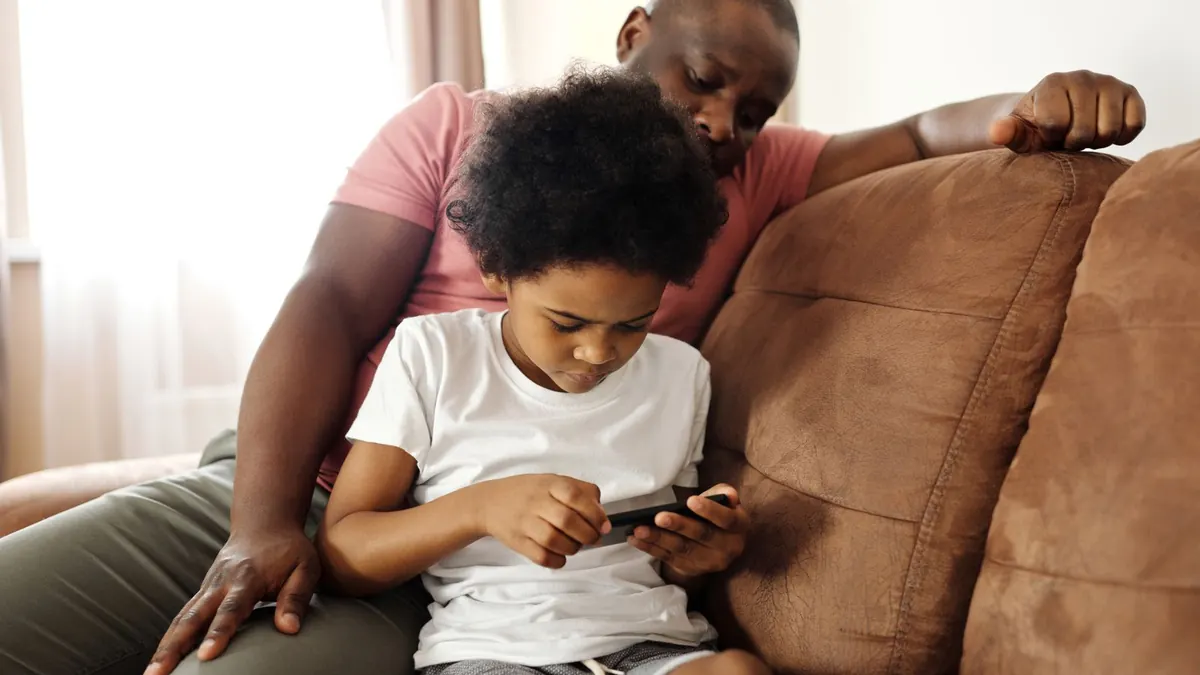
スマホを渡す前のチェックリスト
- 持つ目的を、子どもと話し合った
- 使う時間と場所、寝る前の扱いを決めた
- アプリを入れるときと、お金を使うときの決まりを決めた
- 知らない人とのやり取りと、写真の投稿の決まりを決めた
- 守れなかったときと、困ったときの扱いを決めた
- 決めたことを紙に書き、見直す時期を決めた
- 契約のときに、使う人が18歳未満であることを申し出た
- フィルタリングが、回線とWi-Fiの両方で働くか確かめた
- 子ども用のアカウントを作り、購入の承認と利用時間を設定した
- キャリア決済の上限と、決済の通知が届く先を確かめた
- おさがりの端末は、初期化してから設定し直した
料金のプランを選ぶときの考え方はスマホの料金を見直すときのポイント、なくしたときの備えはスマホをなくしたときに備える設定もあわせて参考にしてください。
よくある質問
何歳からスマホを持たせればよいですか?
法律で決まった年齢はありません。連絡の必要があるか、子どもがルールを理解して守れそうかなど、家庭の事情に合わせて決めることになります。年齢が低いうちは使える機能を絞った設定から始め、成長に合わせて任せる範囲を広げる方法もあります。
フィルタリングは、外してもよいですか?
携帯電話会社のフィルタリングのサービスは、保護者が利用しないと申し出た場合に外せます。ただし、外すと有害なサイトへの制限もなくなります。使いたいアプリやサイトが制限されて困るときは、全部を外す前に、必要なものだけを許可する設定ができないかを確かめましょう。
ルールを守らなかったときは、どうすればよいですか?
あらかじめ決めておいた扱いに沿って対応します。その場の気分で重い罰を決めると、子どもが納得しにくくなります。守れなかった理由を聞き、ルールが今の生活に合っていない場合は、話し合って見直しましょう。
子どもが無断で課金してしまったら?
まず、課金したアカウントのストアやゲームの窓口に、未成年者による課金だったことを伝えて相談します。あわせて決済の明細を確かめ、承認の設定を見直しましょう。対応に困ったときは、消費者ホットライン「188」に電話すると、近くの消費生活センターなどを案内してもらえます。
スカイウォークスの店舗運営のページでは、メガドンキホーテ金沢ラパーク店にあるスカイモバイルが、ネット環境のご相談や携帯電話に関わる料金の見直しをご案内していることを紹介しています。当社へのお問い合わせは、お問い合わせフォームから受け付けています。
- スマホの料金を見直すときに確かめたいポイント|使い方に合ったプランの選び方
- スマホのガラスコーティングとは?保護フィルムとの違いとお手入れ
- スマホの機種変更の前にやっておくこと|バックアップから初期化まで
- スマホのバッテリーを長持ちさせる使い方|充電・温度・設定のコツ
- 格安SIMとは?大手の携帯会社との違いと選ぶ前の確認点
- スマホのデータ移行の方法|写真・連絡先・アプリの移し方
- 高齢者のスマホの選び方|家族が一緒に確かめたいポイント
- ネット回線の選び方|光回線・ホームルーター・モバイルWi-Fi
- Wi-Fiが遅い原因と確かめる順番|回線・ルーター・端末
- ウォーターサーバーの選び方|水の種類・費用・契約・安全の確かめ方
- 動画配信サービスの選び方とサブスクの見直し方|解約の注意点も
- EMSのトレーニング機器とは?仕組みと使う前の注意点
- スマホケースの選び方|種類ごとの違いと選ぶ前に確かめること
- スマホの画面が割れたときの対処|まずやることと修理先の選び方
- スマホの紛失に備える設定|探す機能・画面ロック・なくした後の手順
- 偽SMS・迷惑メールの見分け方|フィッシングの手口と対策
- キャッシュレス決済の種類と違い|支払いのタイミングで使い分け
- ポイントを上手にためる基本|種類・期限・税金の注意点
- お客様に選ばれる店とは?接客と売場で見直したいこと
- 小さな店の売場づくりの基本|見やすく選びやすい陳列のコツ
- 店舗の在庫管理の基本|適正在庫・発注・棚卸しの考え方
催事・イベントの企画・運営、営業代行、店舗運営についてのご相談は、お気軽にお問い合わせください。
お問い合わせ